首先,别慌
信号不好这事儿,真的能把人气死。你正开着会呢,视频卡成PPT;下着电影呢,进度条纹丝不动;跟朋友开黑呢,画面直接卡回泉水。这时候,你看着那个叫“电小果”的小方块,是不是特想把它扔出窗外?
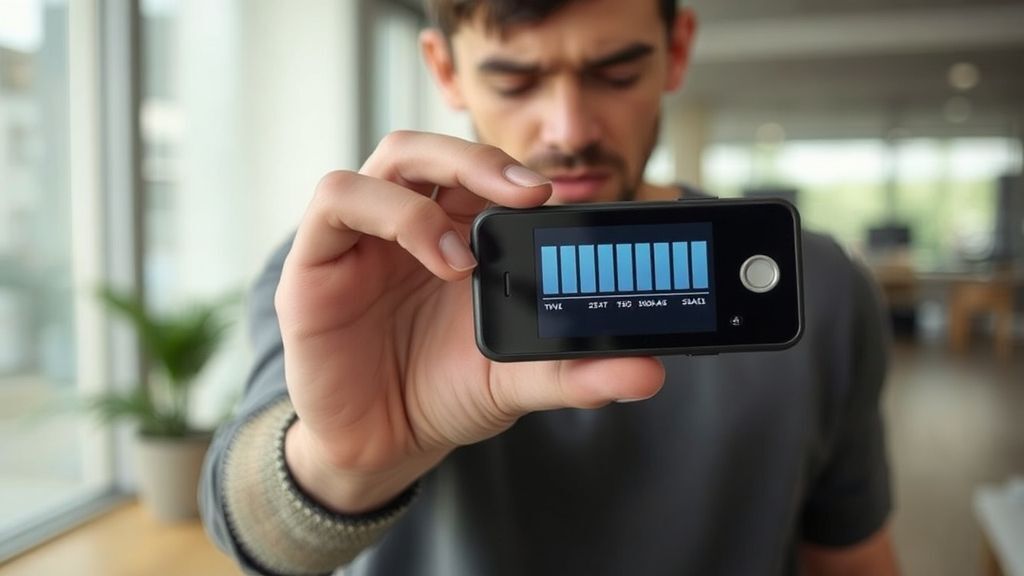
先别扔。你遇到的情况,大概率不是设备坏了,而是某个环节没弄对。这玩意儿就是个塑料壳子加一个SIM卡,信号好坏,它自己能决定的部分,其实不多。
咱们把问题拆开看,从最简单的开始,一项项排除。
第一步:先问问自己,放对地方了吗?
这是最重要,也最容易被忽视的一点。
电小果这小东西,天线在设备内部,信号是向四面八方发散的。你把它往墙角一塞,或者丢在堆满杂物的抽屉里,信号先得跟这些障碍物打一架,损耗一大半,才轮得到你的手机接收。
实测数据挺能说明问题:
- 把设备关在封闭的抽屉里,信号强度能衰减到 -90dBm 左右,网速可能只剩个位数(比如3Mbps)。基本告别流畅体验。
- 把它请出来,放在宽敞的办公桌面,信号能回升到 -75dBm,网速能到15Mbps左右,刷刷网页够用了。
- 如果再讲究点,把它放在靠近窗户、或者室内较高的位置(比如书柜顶上),信号强度可以优化到 -68dBm 或更好,网速有机会冲到28Mbps以上,看个高清视频也凑合了。
简单说,把它放在一个开阔、高的地方。 别让它“坐牢”。另外,远离微波炉、蓝牙音箱、无线监控摄像头这些东西,它们的无线信号会互相打架,造成干扰。
第二步:检查你的“后台”
这个“后台”,指的是两个东西:电小果自己的后台设置,和你手机卡所属的运营商网络。
1. 电小果后台:换个“车道”试试
就像马路有不同车道,Wi-Fi信号也有不同的“信道”。如果小区里大家都挤在同一个信道上(比如默认的),自然就堵车了。你可以:
- 用手机或电脑连上电小果的Wi-Fi,通常访问
192.168.1.1或192.168.0.1就能进管理后台。 - 在无线设置里,找到“信道”选项。别用“自动”,手动选一个使用率低的,比如1、6、11(这几个互不干扰)。试试看有没有改善。
- 如果设备支持,看看有没有“频段”选项。2.4GHz 穿墙好,覆盖广,但速度慢,干扰多;5GHz 速度快,干扰少,但穿墙能力弱。如果设备离得不远,优先用5GHz。需要穿墙的话,再切回2.4GHz。
2. 运营商网络:是不是基站“堵车”了?
电小果的本质,是把运营商的蜂窝移动信号(4G/5G)转换成Wi-Fi。所以,源头信号不好,一切白搭。 - 信号强度:看看设备上的信号指示灯(如果有),或者进后台看信号强度数值。如果常年只有一两格,那可能就是当前位置运营商覆盖不好。试着把设备拿到窗边,甚至不同房间走走看看。
- 基站负载:有时候信号满格也卡。这可能是因为你所在的基站用的人太多了,比如晚高峰的居民区。可以用运营商的官方APP(比如移动的“和中国移动”),查一下实时网络状况。
还有个玄学问题:SIM卡。如果卡用了很多年,或者是从旧手机上拆下来的,偶尔会出现兼容性问题。试试把卡拔出来,用橡皮擦轻轻擦一下金属芯片触点,再插回去。有条件的,可以找张别的卡插上试试,排除卡的问题。
第三步:给设备“减减负”
电小果虽然小巧,但处理能力有限。后台资料显示,建议单台设备连接的终端别超过8个。
你想想,你家里手机、平板、电脑、电视、智能音箱……全都连上了,它那小身板忙得过来吗?带宽被平分到每个设备,自然就慢了,感觉就是信号“变差”了。
- 进后台,看看接了哪些设备,把不用的暂时踢掉。
- 如果支持,可以开启“设备限速”或“QoS”功能,给正在视频会议、打游戏的设备更高的优先级,保证关键应用的流畅。
第四步:软重启和硬排查
如果以上都试了还不行,来点技术操作。
1. 重启大法
别笑,这招对90%的电子设备都有效。拔掉电小果的电源,等一分钟,再插上。让它从头开始。有时候就是系统临时抽风。
2. 重置网络设置
在电小果管理后台里,找找“系统设置”或“高级设置”,里面通常有“恢复出厂设置”或“重置网络设置”的选项。注意:这会把你的Wi-Fi名称和密码也重置掉,需要重新设置。但这能清除一些深层配置错误。
3. 检查固件
偶尔去官网或问客服,看看有没有最新的固件更新。厂商可能会通过更新优化天线算法或修复bug。在凌晨没啥人用的时候升级一下,可能有意想不到的效果。
如果还不行,可能得花点钱了
当你把所有免费招数都用尽,信号问题依旧,那可能就需要硬件层面的增强。
1. 外接天线(如果设备支持)
有些型号的电小果,屁股上有个小小的天线接口(通常是SMA接口)。你可以花几十块钱,买一根增益高一点(比如7dBi)的外接天线。把它拧上,把天线立起来或放在窗边,效果立竿见影。实测覆盖半径能扩大1.5倍。缺点就是,不那么便携了。
2. 买个散热底座
这玩意儿工作时会发热,尤其边充电边用时,机身能到42℃以上。高温会影响芯片性能,导致降频、卡顿。找个通风好的地方放,或者搞个带小风扇的散热底座,把温度降下来,网络也会稳定一些。
3. 最狠的一招:插网线
没错,很多电小果的Type-C口,插上网线能直接变身为“有线网络接口”。用一根网线把它和你的电脑或路由器连起来。这样一来,到电小果这段是稳定有线连接,它再把信号转成Wi-Fi发出去。实测下载速度能比纯无线模式提升15%左右,延迟也会更低。这招适合固定场所使用。
最后,考虑一个残酷的现实
是不是……它本来就不适合你这里?
随身Wi-Fi的信号质量,极度依赖当地的运营商覆盖。如果楼宇结构太复杂(比如厚承重墙、金属屏蔽),或者你家/办公室正好在信号盲区,那再怎么折腾,效果也有限。
如果年使用成本算下来超过800块,真的不如去办一张大流量的手机副卡,然后插在专门的5G CPE路由器里用,信号和性能通常都会强一个档次。
说到底,电小果解决的是“便捷上网”的需求。它是个很好的过渡方案,或者移动补充。但如果你对网络稳定性和速度有硬性要求,恐怕还是得回归到传统宽带或者更专业的设备上去。
希望你能从这些步骤里,找到适合自己那一款。毕竟,网速顺畅了,心情才能顺畅。